Đây là bài note nhanh cách thiết lập VPN để connect và nas
Viết lại nhanh các bước thiết lập VPN kết nối ssh vào nas synology
Tại sao cần VPN?
Ai cũng biết nếu muốn đăng nhập vào router 192.168.1.1 laptop cần phải trong cùng 1 hệ thống mạng nội bộ với của router đó. Hiện tại tôi đang học bên Thailand, nhưng ổ nas synology lại nằm ở Việt Nam. Giờ muốn "chui vào" trong router mà không cùng mạng nội bộ với router thì sử dụng VPN.
Cách thiết lập như sau.
1. Các bước chuẩn bị
Trên ổ mạng Synology nas
- Bật ssh
- Cài VPN server
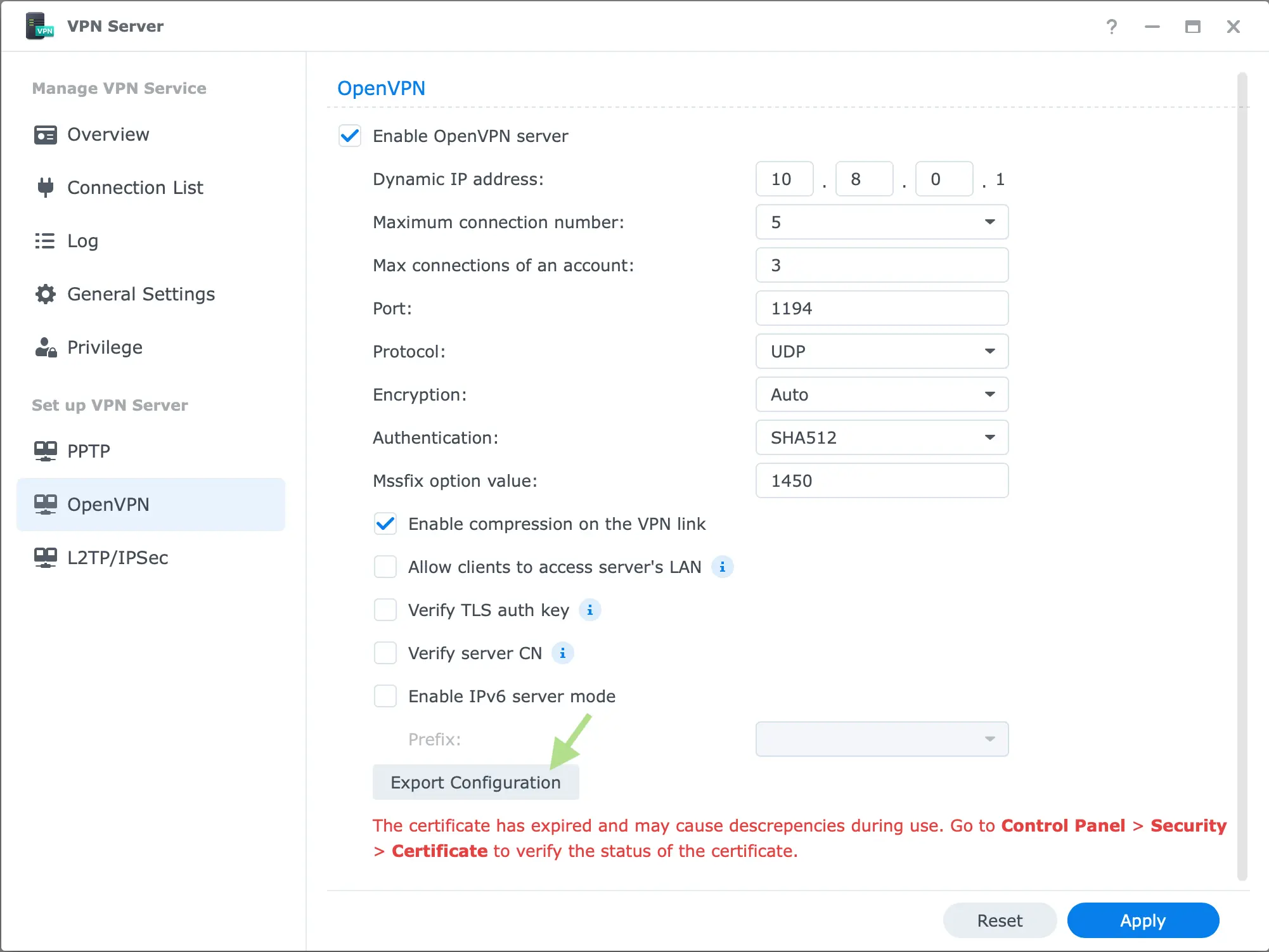
- Bật OpenVPN
- Export Configuration ra file openvpn.zip
1.1. Bật ssh
1.2. Cài VPN server

2. Trên MacOS
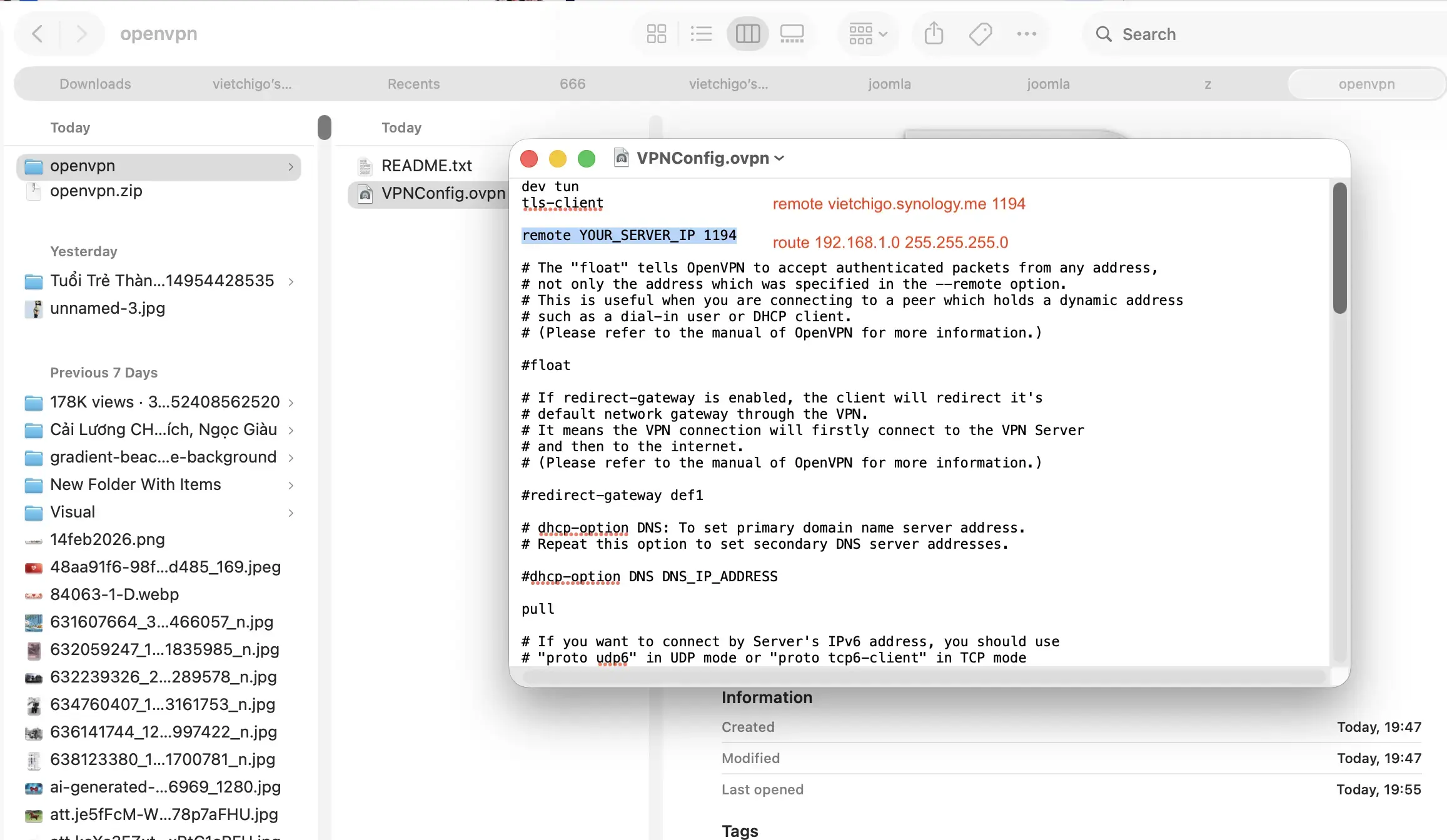
Giải nén openvpn.zip, mở file VPNConfig.ovpn bằng textedit. Sửa dòng remote YOUR_SERVER_IP 1194 thành remote vietchigo.i234.me 1194
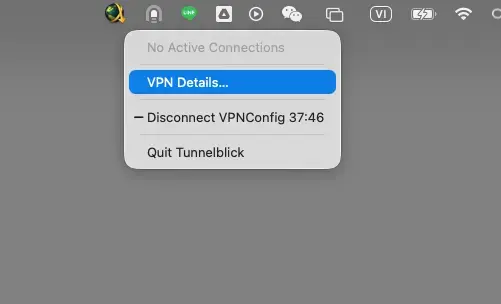
Cài Tunnelblick. Click mở VPN detail
- Import file VPNConfig.ovpn vừa sửa vào. Nếu có file củ thì disconnect Tunnelblick rồi delete file củ rồi nhập file mới
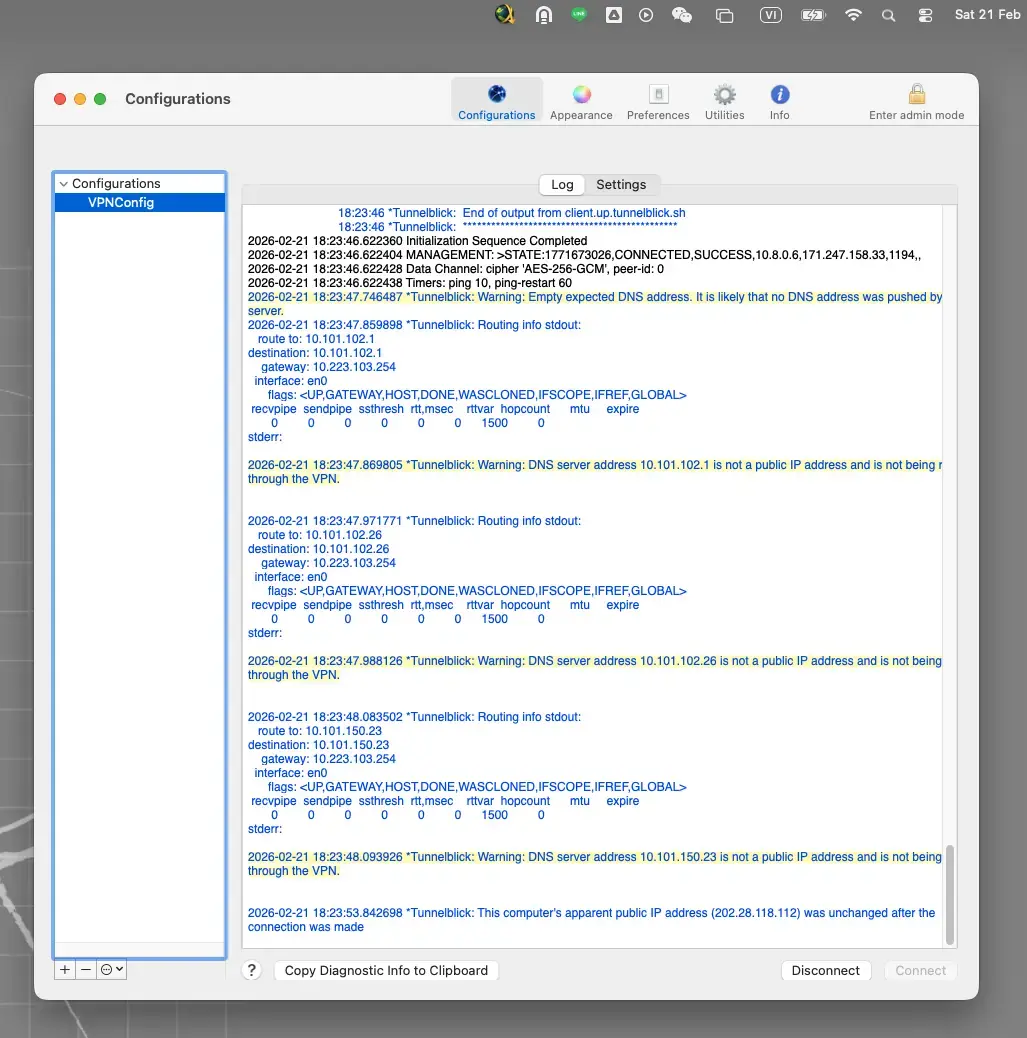
- Nhấn OK. Nhập username, pass vào (đây username và pass mới nên cái nào cũng được, tuỳ bạn đặt)
Vậy là xong
Kết nối ssh
Bạn có thể kết nối ssh với nas bằng cách
Trên nas - bật ssh
- Control panel > Terminal & SNMP - Bật Enable SSH service (Port 22)
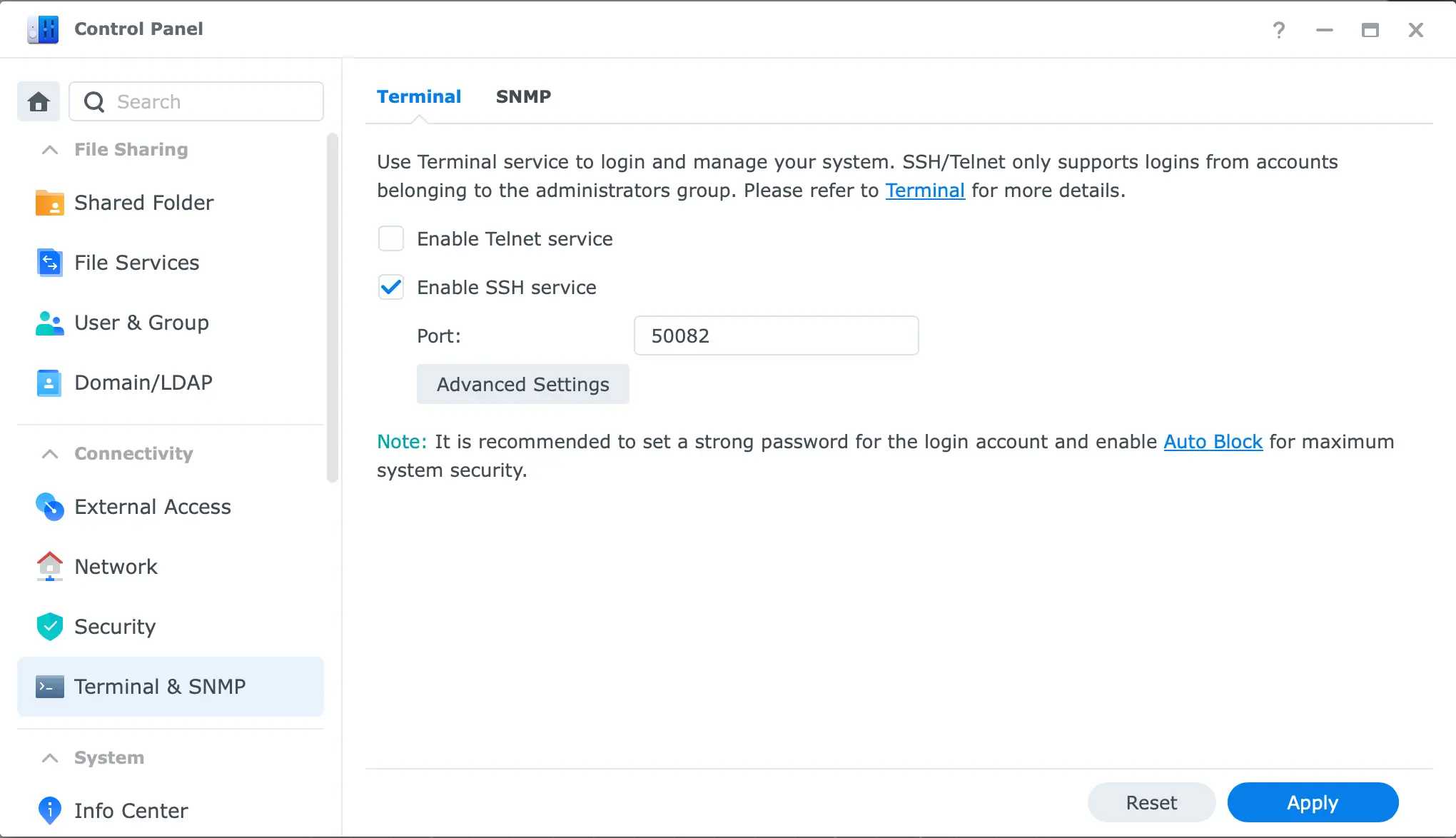
Trên MacBook
- Bật TunnelBlick, chọn connect (icon không nhấp nháy)
- Mở Terminal, gõ vào lệnh ssh
This email address is being protected from spambots. You need JavaScript enabled to view it.
Comments
No comments
There are no comments yet. Be the first to write one.