Thế mạnh của ổ mạng là bạn có thể cứu lại các dữ liệu quan trọng nếu lỡ tay delete bị ghi đè bằng cách tìm về các phiên bản của nó trước đó.
Thao tác này có các tên gọi quen thuộc như là restore, revision, back to previous version hoặc đơn giản là undo data về trước khi sự cố mất dữ liệu xảy ra.
Lưu ý là muốn có được chức năng này trên ds, bạn phải sử dụng phân vùng file hệ thống Btrfs và phải kích hoạt nó lên chứ nó không ở chế độ mặc định do phát sinh dung lượng.
Chức năng này liên quan đến một ứng dụng tích hợp trong DSM: Snapshot Replication. Bạn có thể cài đặt từ Package Center.

Ứng dụng này giúp bạn
- Sao lưu nhanh (snapshot) các shared folders và iSCSI LUNs.
- Quản lý các bản sao lưu từng thời điểm snapshot, giữ hoặc xóa các bản sao lưu không cần thiết.
- Thiết lập sao lưu định kỳ, lên lịch sao lưu tự động.
- Khôi phục dữ liệu từ các bản sao lưu để khắc phục mất dữ liệu từ một sự cố ngoài ý muốn
Lưu ý
- Snapshot Replication chỉ sử dụng được trên những phân vùng Btrfs
- Phần trống trong phân vùng phải lớn hơn 100MB
- Nếu là iSCSI LUNs thì sử dụng Standard LUNs
- Số lượng bản sao lưu tối đa
- Shared folder là 1024
- Cả ổ Nas là 256
- iSCSI LUNs là 256
- Để tăng hiệu suất replication, bạn chỉnh trong Storage Manager > Volume > Action > Configure > General > File Access Time Frequency: Monthly (hoặc Never)
Tạo bản sao lưu tức thì (snapshot)
Như đã nói, muốn phục hồi dữ liệu, bạn cần phải sao lưu chúng trước. Công việc sao lưu bạn có thể tiến hành ngay lập tức hay lên lịch sao lưu định kỳ.
Sao lưu Shared folder
- Click chọn shared folder cần sao lưu (có thể giữ thêm ⌃ hay ⇧ để chọn nhiều shared folder cùng lúc).
- Click Snapshot > Take a Snapshot. Mô tả bản sao lưu trong Description (ví dụ sắp xếp lại thư viện)
- Kiểm ô Lock nếu muốn bản sao lưu không bị ảnh hưởng từ các thiết lập trong retention.
- Click OK để tiến hành sao lưu (snapshot).

Thiết lập sao lưu định kỳ tự động
Với các dữ liệu quan trọng, cập nhật thường xuyên, bạn nên thiết lập mức độ sao lưu theo ngày (Daily)

Trong Snapshot Replication
- Chọn Snapshots, chọn Shared folder (muốn sao lưu). Nhấn Settings
- Check Enable snapshot schedule. Mặc định thư mục sẽ được sao lưu theo ngày.
- Enable immutable snapshot: Đây là lá chắn tối thượng trên DSM 7.2+. Khi bật tính năng này, ngay cả khi hacker chiếm được tài khoản Admin cao nhất của NAS cũng không thể xóa các bản snapshot này cho đến khi hết hạn.
- Nhấn OK
Phục hồi bản sao lưu
Khi hệ thống bị trục trặc, bạn có thể restore lại shared folder từ các bản sao lưu trước đó
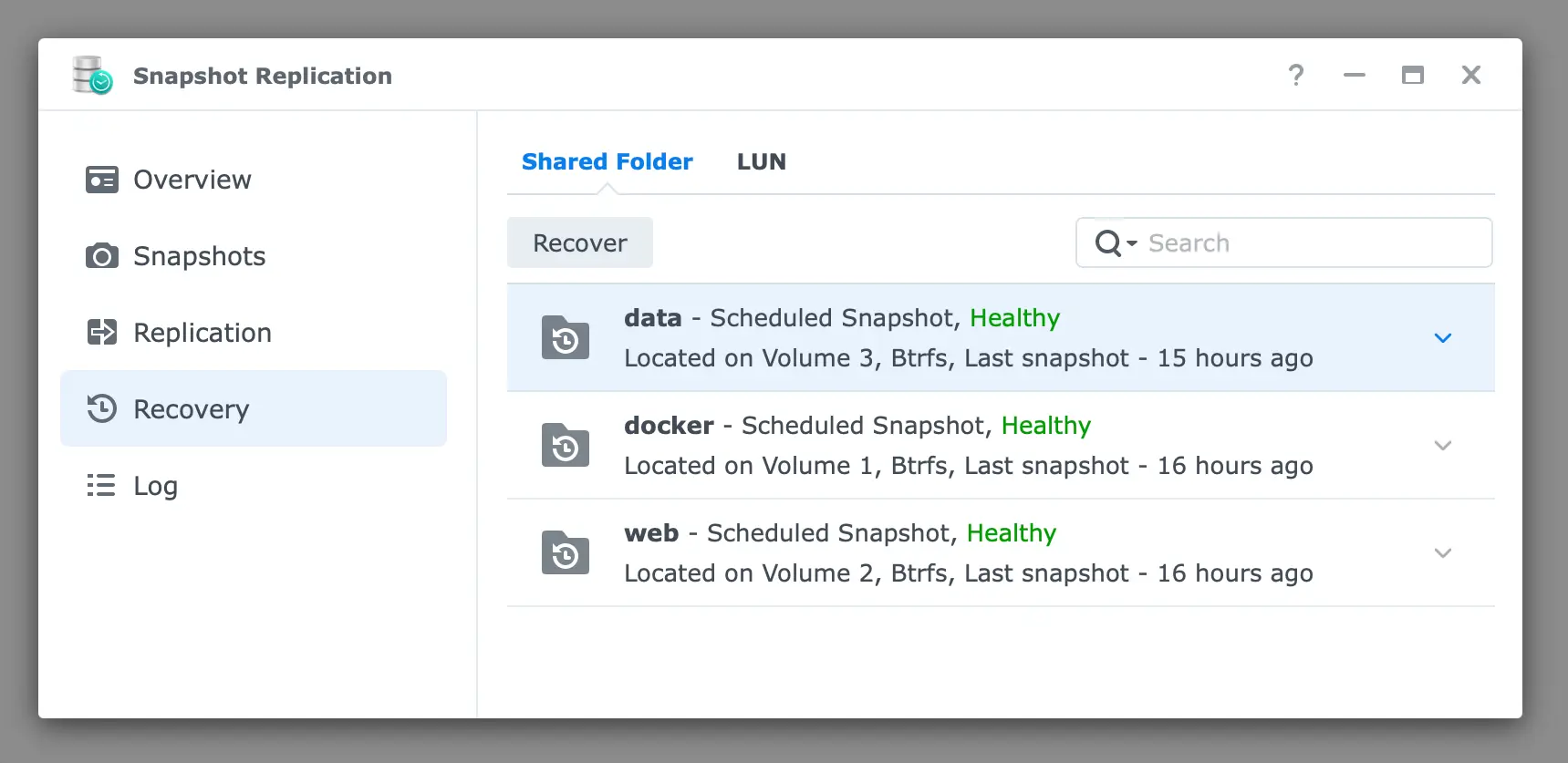
Trong Snapshot Replication
- Chọn Recovery, click chọn bản muốn phục hồi (Healthy). Nhấn Recover
- Nhấn OK để xác nhận ghi đè lên data hiện tại.
Thiết lập thời gian duy trì các bản sao lưu

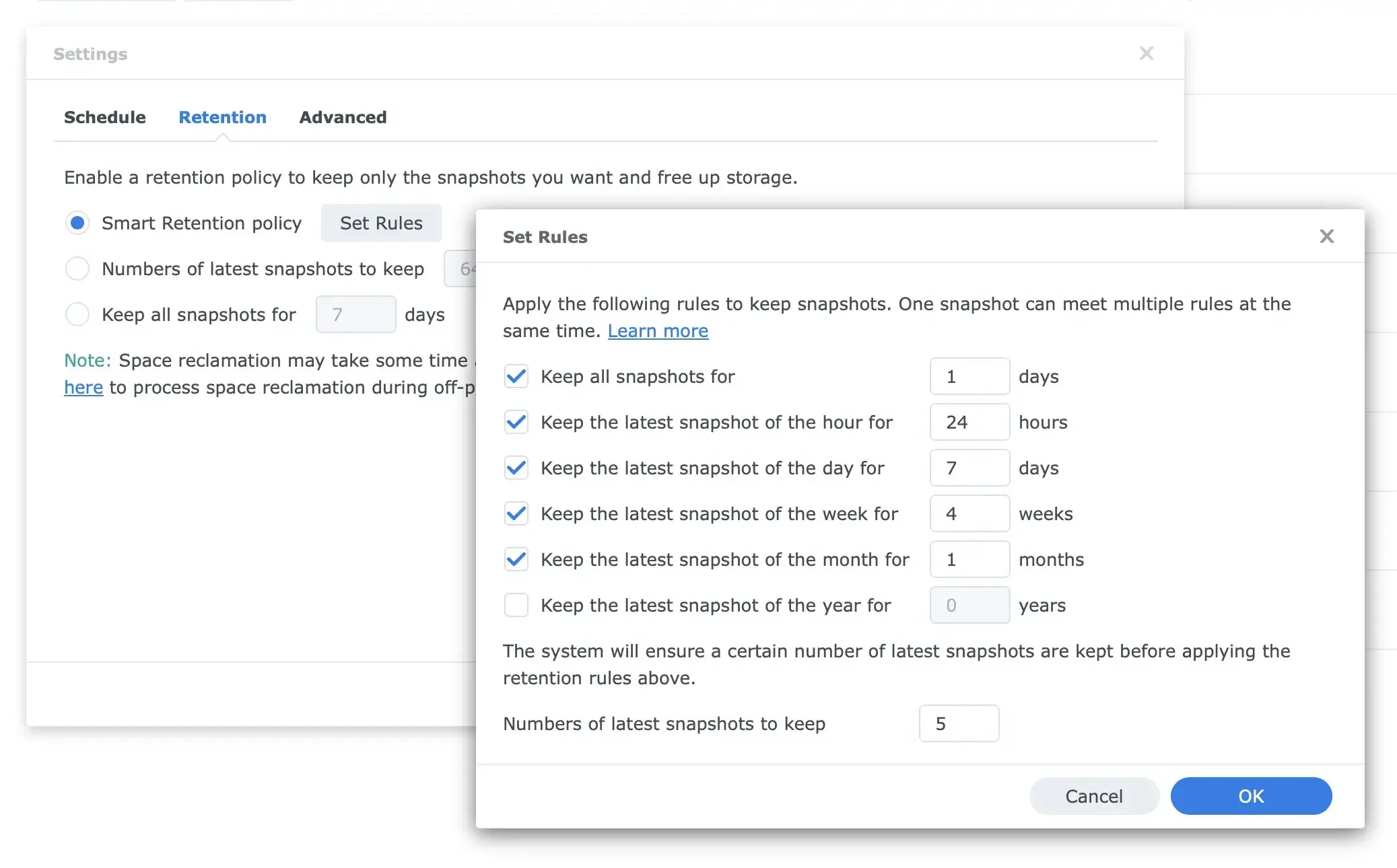
Mặc định lad 64 bản và duy trì 7 ngày. Nếu bạn muốn thiết lập riêng thì kiểm chọn Smart Rêtntion policy > Set Rules
Snapshot và File station
Bạn cũng có thể thao tác với các bản sao lưu này trong File Station
Hiển thị các bản sao lưu trong File Station
Bạn có thể thấy được các bản sao lưu trong File Station, bằng cách kiểm mục Make snapshot visible

Sau đó trong File Station > Shared File, xuất hiện file # snapshot.
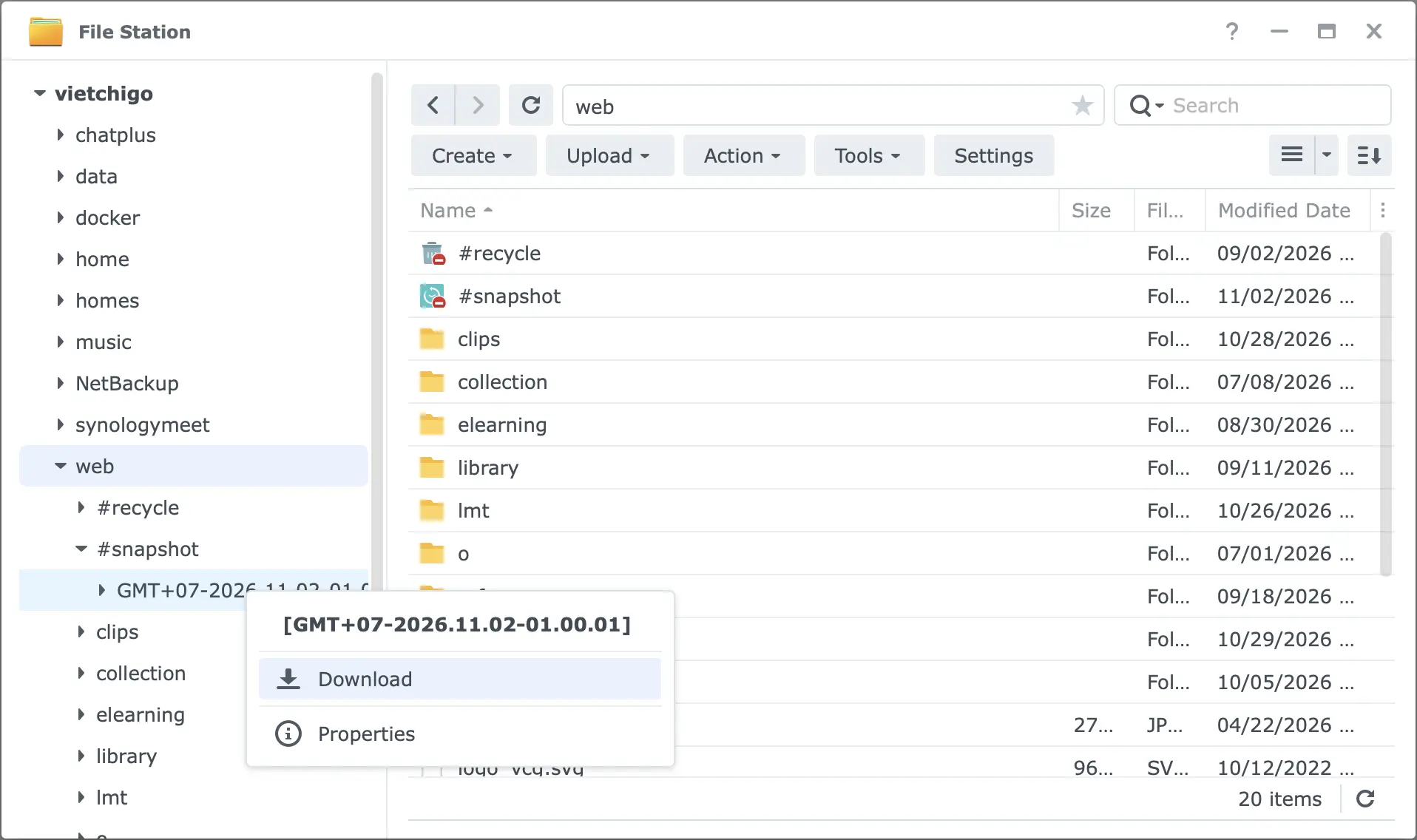
Nếu Click chọn file # snapshot, Click Action > Synology Drive Admin Console > Version Explorer bạn mở cửa sổ version Explorer

Khôi phục 1 file hoặc 1 thư mục trong File Station
Từ đây bạn có thể restore lại các phiên đã lưu theo ngày.
- Chọn thư mục hoặc shared folder
- Chọn Time, chọn giờ theo phiên bản bạn muốn restore hoặc nhấn nút Browse previous versions
- Chọn Restore hoặc Download. Nhấn Yes để chấp nhận ghi đè vào File hiện tại
Nguồn: https://www.synology.com/en-global/knowledgebase/DSM/help/SnapshotReplication/data_protection_mgr
- Shared folders: Các thư mục gốc được tạo ra trong Control Panel
- iSCSI LUNs: Hình thức ổ cứng mạng được cấp riêng cho máy tính cá nhân, và xuất hiện như 1 ổ cứng gắn trong máy
Comments
No comments
There are no comments yet. Be the first to write one.