Các thao tác với điểm (vertex) và tiếp tuyến (handle)

Khi vẽ các đường vector trong Blender, đó là bạn đang sử dụng Curve. Curve cho phép bạn định hình 1 đường path chuẩn trong không gian bằng cách điều chỉnh các handle từ đó bạn có thể.
- Làm trục để 1 tiết diện trượt lên tạo thành khối dạng chuỗi dạng ống như vẽ tóc, vẽ quầy bar,..
- Làm đường cho các đối tượng array lên như tạo ghế gỗ công viên, đường ray xe lửa,..
- Tạo khối bằng cách xoay quanh 1 tâm như các dạng bình, đài phun nước công viên, đèn dầu
- Đóng mảng, chuyển thành mesh, extrude thành hình 1 quyển sách đang mở,..
- Định hình 1 đường dẫn chuyển động của camera, hay 1 đối tượng nào đó,..
Các thao tác cơ bản với Curve
- Tạo đường Bezier Add > Curve > Bezier
- Chỉnh sửa đường: Vào Edit Mode
- Đóng đường thành vòng kín
- Alt c
- hoặc chọn 2 đầu, nhấn f
- Đường path gọi là Spline - đoạn nối 2 control point gọi là Segments
- Làm dầy curve - [Properties] Curve > Geometry > Bevel: Depth
- Đường Curve thuôn dần (taper) - Alt s scale control point ở 2 đầu
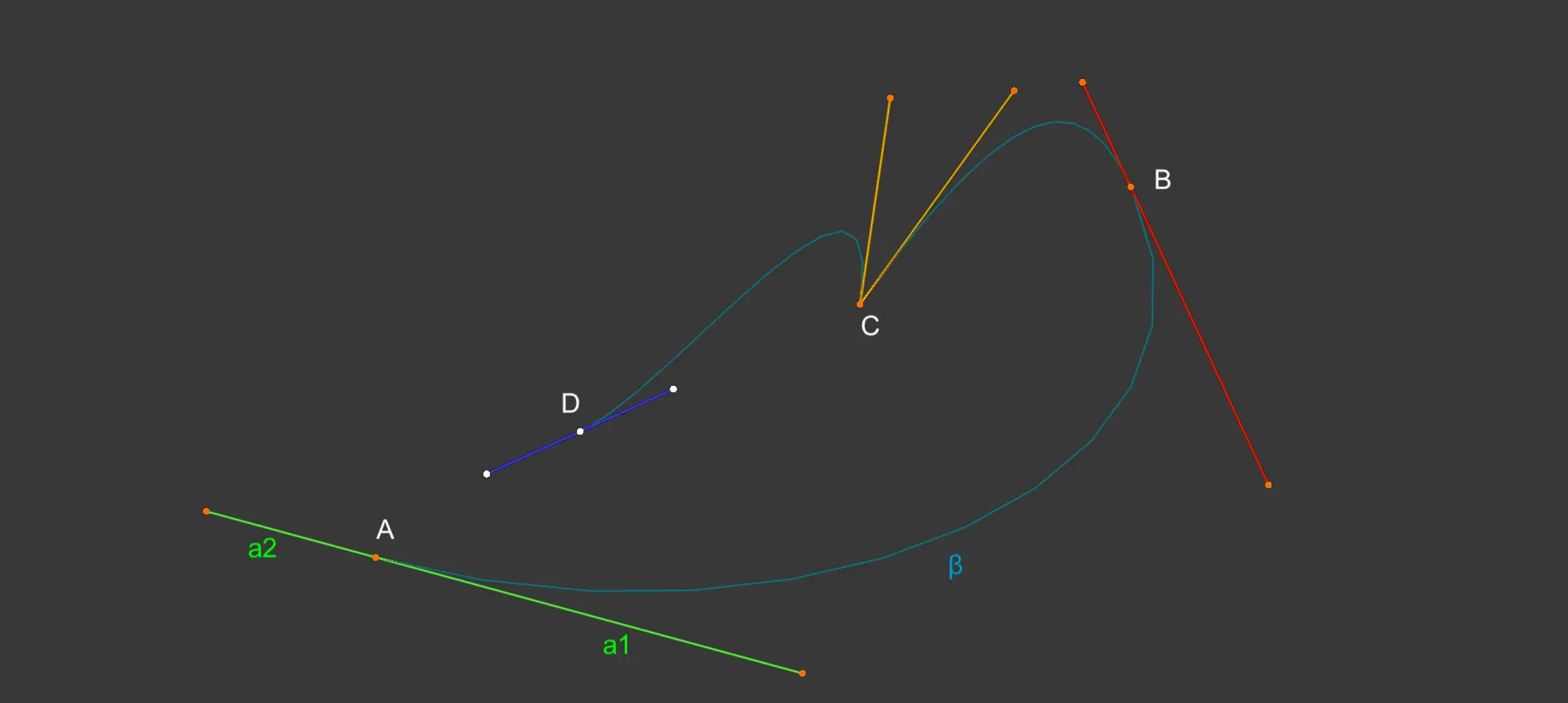
a1, a2 ----- handle; β ----- Spline; AB ----- segment
Control Point (vertice)
- g - Di chuyển Control point
- Alt s - Scale control point
- Thêm Control Point giữa 2 điểm: Segments > Subdivide
- Nối 2 điểm (bằng segment) Control Point > Make a Segment f
- Thêm điểm, nối thêm segment
- Dùng Extrude và Selection: Control Point > Extrude Curve and Move e
- Dùng Pen tool: click lên điểm để nối điểm vẽ tiếp
- Dùng Pencil:
Handle
Nhấn v và chọn
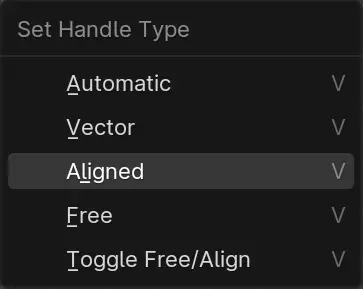
- Automatic - Tạo point smooth. Các handle (red) tự động xoay theo đường vẽ. Thích hợp khi vẽ đường cong.
- Free - Tạo point angle. Các handle (yellow) lúc vẽ sẽ xoay theo đường vẽ. Sau đó có thể bẻ gẫy 1 bên tiếp tuyến tuỳ ý. Thích hợp khi vẽ góc nhọn như mỏ chim.
- Vector - Tạo point corner. Các handle (blue) luôn hướng về point kế cận. Thích hợp khi vẽ hình đa giác (polygon)
- Align - Tạo point smooth. Các handle trở lại cùng phương. Thích hợp khi chỉnh point góc thành point smooth
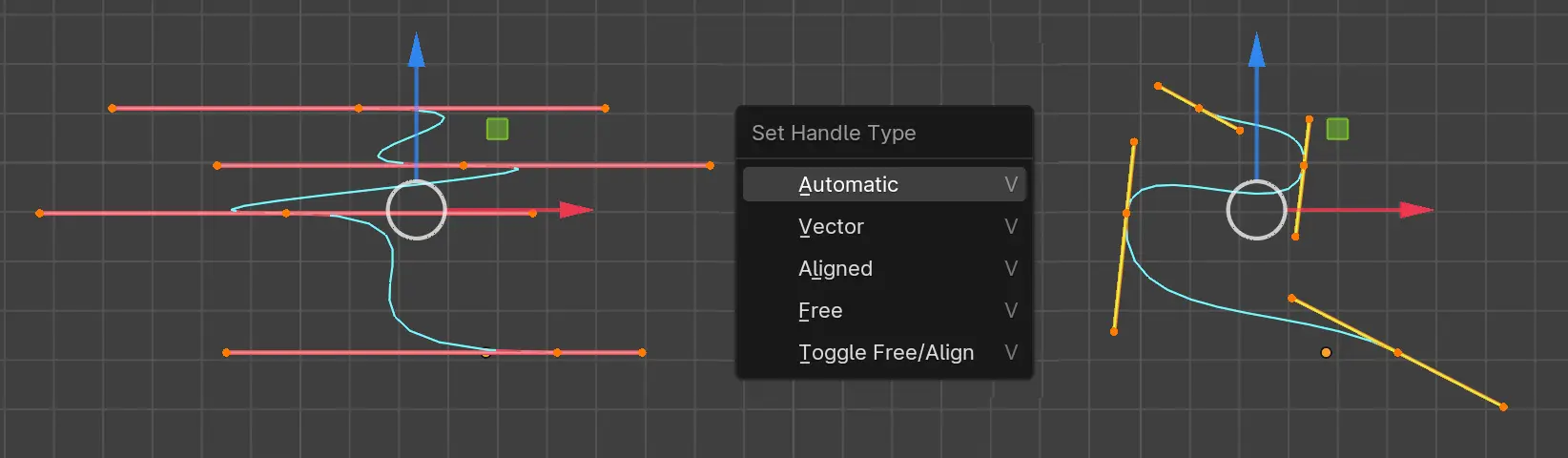
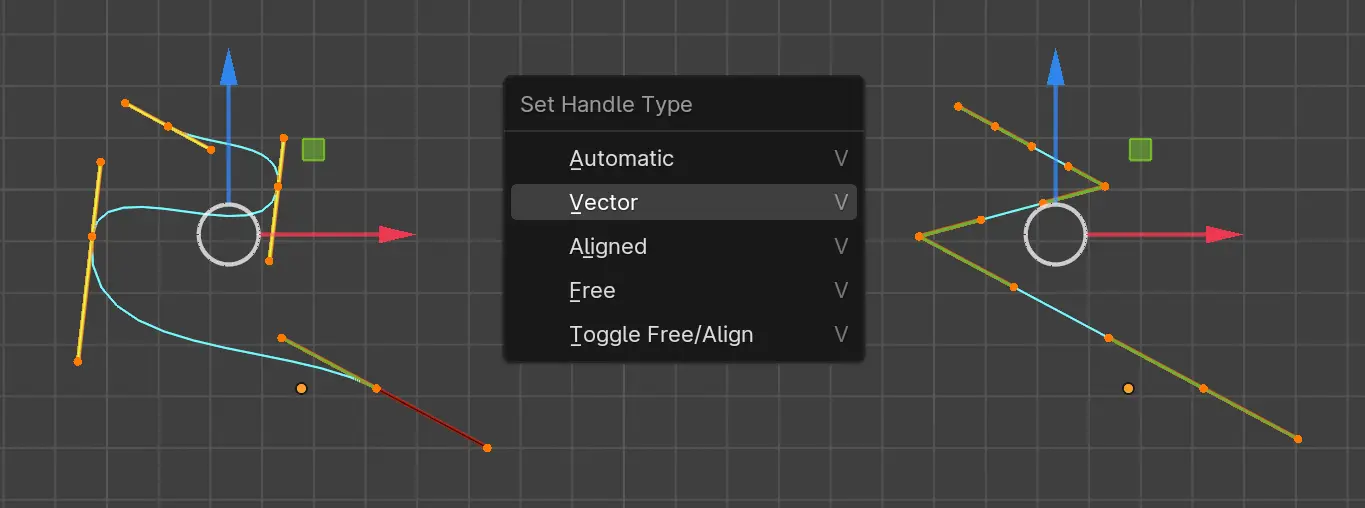
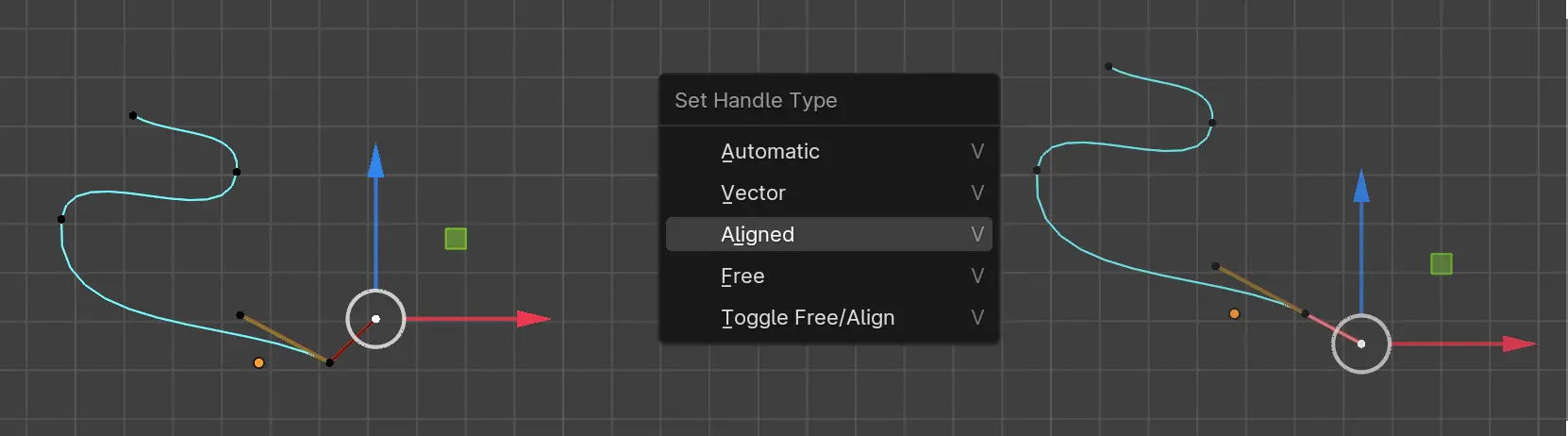
Link 2 nhánh tiếp tuyến thẳng hàng lại với nhau
- Kéo 1 bên nhánh tiếp tuyến mà k thay đổi nhánh kia - Chọn point, nhấn v chọn free ⟶ Di chuyển nhánh này k ảnh hưởng nhánh kia
- Hướng 2 nhánh handle của 2 vetex để tạo đường thẳng - Chọn point, nhấn v chọn Aligned
Đóng một đường Spline (tạo một Cyclic)
Các đường hở là Spline, các đường đóng là Cyclic
Có nhiều cách để đóng 1 đường Spline
- Tạo Segment nối 2 đầu Spline: Chọn 2 point rồi nhấn f hoặc Control Point > Make a Segment
- Kiểm Cyclic trong Side bar hoặc Active Spline
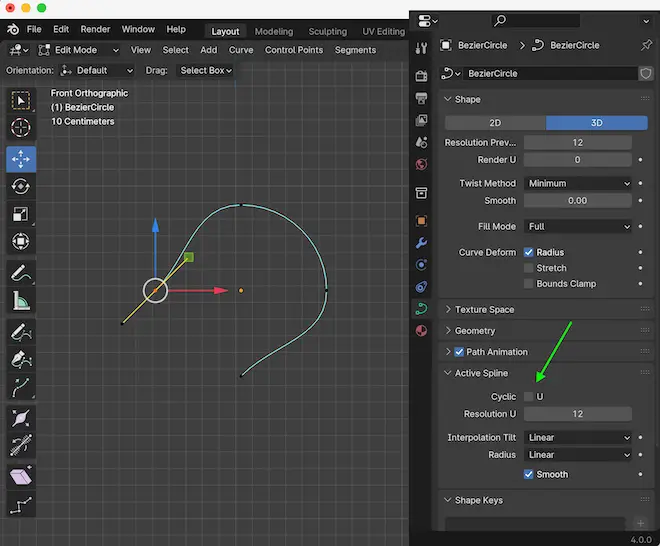
Insert Segment giữa 2 điểm
Control Point > Make a Segment
Insert đường thẳng giữa 2 điểm
Control Point > Make a Segment
Spline
Đổi chiều đường path
Vào Edit Mode của path, chọn Segment > Switch Direction

Add on - Curve tool
Comments
No comments
There are no comments yet. Be the first to write one.